2026.27.100.1

FSD (Supervised)
3
Y
사용자의 감독 하에 FSD (Supervised)는 테슬라를 거의 모든 곳에서 주행할 수 있게 합니다. 주차된 상태에서 출발, 차선 변경, 내비게이션 경로에 따른 갈림길 선택, 다른 차량 및 물체 주변 주행, 좌회전 및 우회전, 목적지 정지를 수행합니다. 사용자 및 사용자가 승인한 모든 사람은 각별한 주의를 기울이고 주시해야 합니다. 이것은 차량을 자율주행 상태로 만드는 것이 아닙니다. 방심하지 마세요. 차량에 FSD (Supervised)가 활성화되었습니다. 기능을 사용하려면 먼저 새로운 자율주행 앱 또는 컨트롤 > 자율주행에서 제공되는 튜토리얼을 시청하고 퀴즈를 푸세요. 그런 다음 UI에서 FSD (Supervised) 시작 버튼을 누르거나 오른쪽 스크롤 휠 버튼을 한 번 누르세요. 자율주행 설정에서 FSD (Supervised)를 비활성화할 수 있습니다.
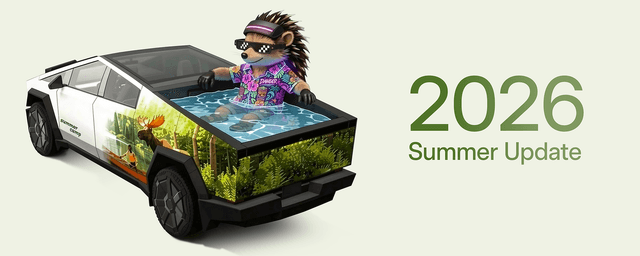
여름 업데이트
S
3
X
Y
CT
2026 여름 업데이트의 새로운 기능을 보려면 위로 스와이프하세요.

예상 주행 거리
3
Y
예상 배터리 주행 거리에 시간에 따른 배터리 노화와 관련된 추가 특성이 반영됩니다.
선호 경로
S
3
X
Y
CT
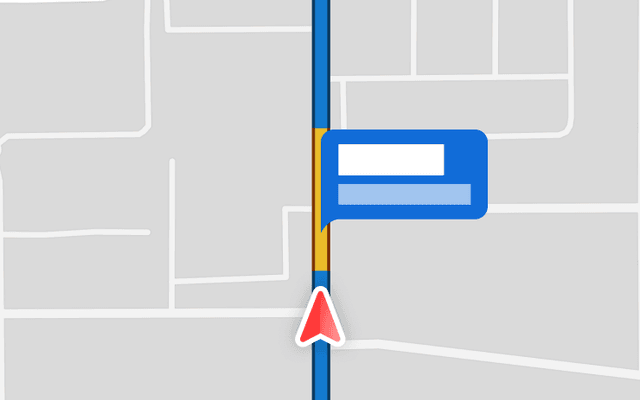
내비게이션이 이전에 주행했던 경로를 우선시합니다. 컨트롤 > 내비게이션 > 온라인 경로 탐색이 활성화되어 있어야 합니다. 위치 데이터는 테슬라에 익명으로 제공되며 차량과 연결되지 않습니다.
자동 내비게이션
S
3
X
Y
CT
자동 내비게이션이 사용자의 일상에 맞춰 조정됩니다. 집, 직장, 예정된 캘린더 이벤트 외에도 이제 차량이 출근길 학교 하차 지점이나 귀가길 체육관과 같이 정기적으로 방문하는 장소를 제안하고 경로를 안내할 수 있습니다. 활성화하려면 컨트롤 > 내비게이션 > 자동 내비게이션으로 이동하세요. 위치 데이터는 테슬라에 익명으로 제공되며 차량과 연결되지 않습니다.

Grok 명령
S
3
X
Y
CT
Grok이 이제 전화를 걸고, 음악을 재생하고, 온도를 조절하고, 컨트롤 패널을 검색할 수 있습니다. Grok에게 테슬라 차량에 대해 묻거나 최신 소프트웨어 업데이트에 포함된 내용을 물어보세요. Grok > 설정으로 이동하여 "Hey Grok" 및 위치 기반 알림을 활성화하거나 비활성화할 수 있습니다. 프리미엄 커넥티비티 또는 WiFi 연결이 필요합니다. 대화는 테슬라에 익명으로 제공되며 차량과 연결되지 않습니다.

트랙션 컨트롤 모드
3
업데이트된 세 가지 트랙션 컨트롤 모드 중에서 선택하세요. 일반 주행 조건은 자동, 빙판길이나 젖은 노면은 미끄러운 노면, 눈, 진흙 또는 모래에 빠졌을 때는 탈출 지원을 선택하세요. 모드는 주행을 시작할 때마다 자동으로 재설정됩니다. 선택하려면 컨트롤 > 다이내믹 > 트랙션 컨트롤 모드로 이동하세요.
점수 측정 기능이 포함된 카라오케
S
3
X
Y
CT
카라오케가 이제 주차 중에 가창 점수를 측정합니다. 별을 획득하고 내 카라오케 탭에서 최고 점수를 기록하세요. 후면 디스플레이에서 대기열 버튼을 누르면 승객이 휴대폰으로 스캔하여 대기열에 노래를 추가할 수 있는 QR 코드가 표시됩니다. 프리미엄 커넥티비티가 필요합니다.
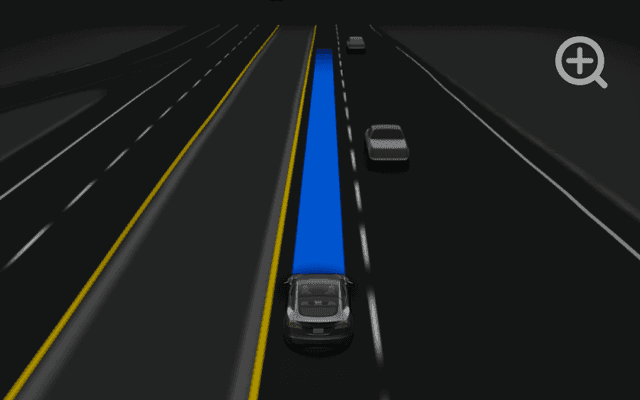
주행 시각화
S
3
X
Y
자율주행 줌 기본 설정을 사용자 지정하세요. 컨트롤 > 자율주행 > 시각화 카메라 줌에서 원하는 줌 레벨을 선택하세요.
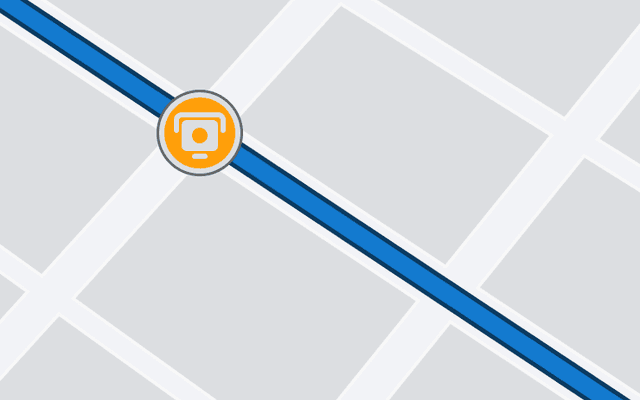
경로상 속도 위반 단속 카메라
S
3
X
Y
CT
내비게이션 경로를 따라 속도 위반 단속 카메라를 나타내는 기호가 표시됩니다. 프리미엄 커넥티비티가 필요합니다.
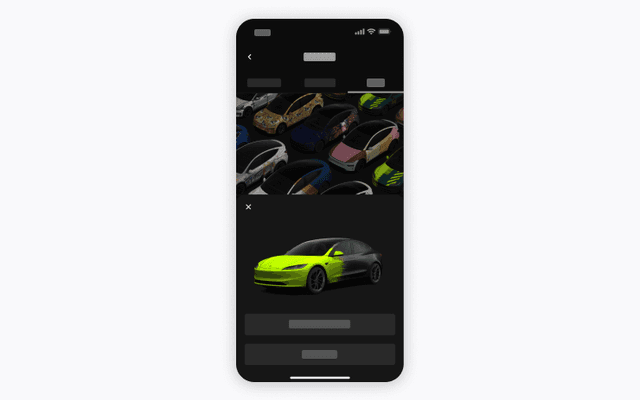
커스텀 랩핑
S
3
X
Y
CT
모바일 앱을 사용하여 휴대폰의 이미지에서 커스텀 랩핑 디자인을 업로드하고 테슬라로 직접 전송하세요. 크리에이션 > 랩핑 > 업로드로 이동하세요. 모바일 앱 v4.59.0 이상이 필요합니다. 차량에서 접속하려면 앱 런처 > 토이박스 > 페인트 샵으로 이동하세요.

카메라 미리보기
S
3
X
Y
CT
테슬라가 주차 상태가 아니더라도 언제든지 카메라 미리보기를 열 수 있습니다. 컨트롤 > 서비스 > 카메라 미리보기로 이동하여 개별 카메라 뷰를 탭하여 확인하세요. 그리드 버튼을 탭하여 모든 카메라 보기로 다시 전환할 수 있습니다.
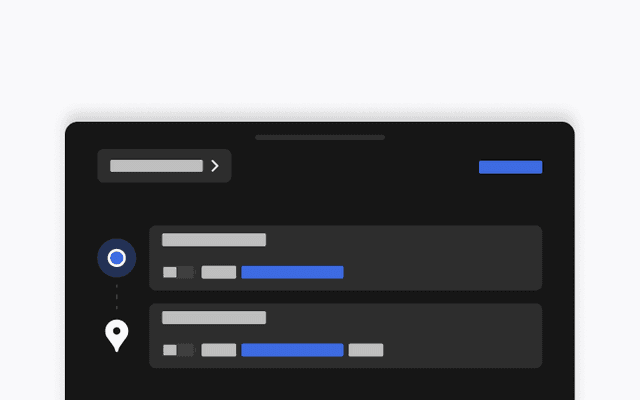
도착 시 에너지 설정
S
3
X
Y
CT
휴대폰에서 모든 여정의 도착 시 희망 에너지를 설정하세요. 테슬라 모바일 앱에서 위치 탭을 열고 목적지를 입력한 다음 도착 시 에너지 설정을 탭하세요. 모바일 앱 v4.58.0 이상이 필요합니다.
Apple Music
S
3
X
Y
CT
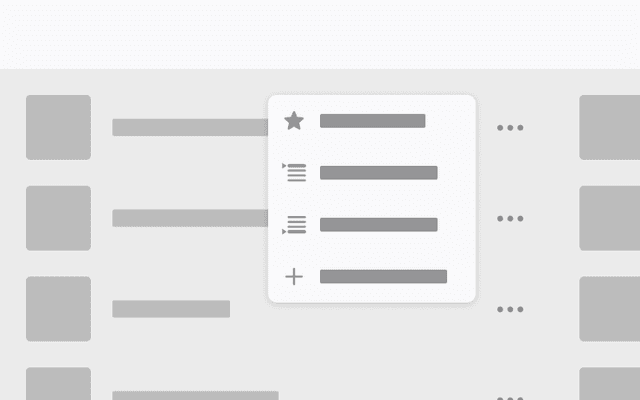
검색 결과 및 아티스트 페이지에서 Apple Music 대기열에 노래를 직접 추가하세요. 노래를 길게 누르거나 점 세 개 메뉴를 탭하여 다음 재생, 대기열에 추가, 라이브러리에 저장 또는 즐겨찾기로 표시를 할 수 있습니다. 유효한 Apple Music 구독이 필요합니다.
웹 브라우저
S
3
X
Y
CT
웹 브라우저에서 테슬라의 실내 카메라와 실내 마이크를 사용할 수 있습니다. 웹사이트에서 액세스를 요청하면 권한을 탭하여 허용하세요. 카메라는 주차 중에만 사용할 수 있습니다.
슈퍼차저 검색
S
3
X
Y
CT
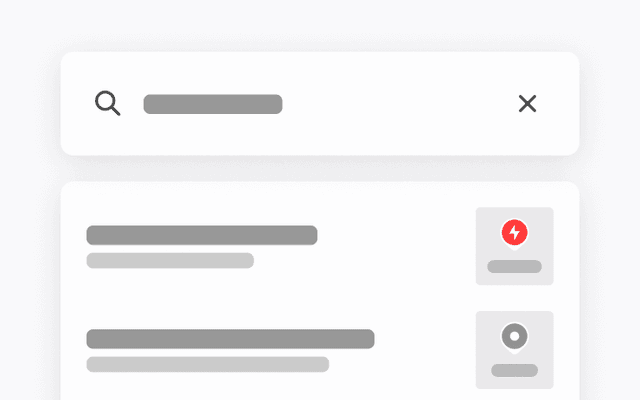
목적지를 검색할 때 이름으로 슈퍼차저를 찾을 수 있습니다.

환영 애니메이션
3
Y
테슬라가 켜질 때 애니메이션으로 환영합니다. 비활성화하려면 컨트롤 > 디스플레이 > 환영 애니메이션으로 이동하세요.
후면 디스플레이
S
3
X
Y
CT
앱 런처 > 후면 > 후면 디스플레이 잠금으로 이동하여 전면 디스플레이에서 후면 터치스크린 조작을 비활성화할 수 있습니다. 전면 디스플레이에서 선택한 콘텐츠는 후면에서 계속 재생됩니다.

"Hey Grok"
S
3
X
Y
CT
xAI에서 제작한 지능형 어시스턴트인 Grok과 대화할 수 있습니다. Grok을 실행하려면 앱 런처 > Grok으로 이동하거나, 스티어링 휠의 음성 버튼을 길게 누르거나, "Hey Grok"이라고 말하세요. 종료하려면 "안녕"이라고 말하세요. 스토리텔러부터 엉뚱한 성격까지 Grok의 목소리와 개성을 선택하거나, 어시스턴트로 설정하여 내비게이션 목적지 추가 및 편집, 전화 걸기, 음악 재생, 온도 조절, 컨트롤 패널 검색을 수행할 수 있습니다. Grok에게 테슬라 차량에 대해 묻거나 최신 소프트웨어 업데이트에 포함된 내용을 물어보세요. 또한 "집 근처에 가면 우유 사는 걸 상기시켜줘"와 같이 위치 기반 알림을 설정할 수도 있습니다. Grok > 설정으로 이동하여 "Hey Grok" 및 위치 기반 알림을 활성화하거나 비활성화할 수 있습니다. 프리미엄 커넥티비티 또는 WiFi 연결이 필요합니다. 대화는 테슬라에 익명으로 제공되며 차량과 연결되지 않습니다.

보안 개선 사항
S
3
X
Y
CT
이번 업데이트에는 중요한 보안 수정 및 개선 사항이 포함되어 있습니다.