2026.26
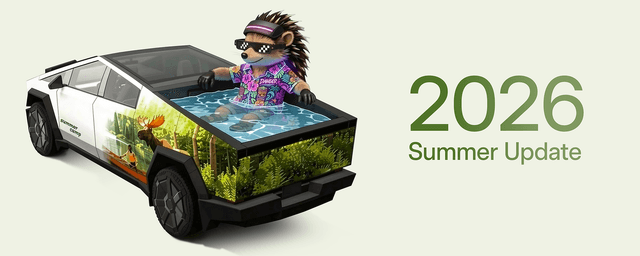
여름 업데이트
S
3
X
Y
CT
2026 여름 업데이트의 새로운 기능을 확인하려면 위로 스와이프하세요.
선호 경로
S
3
X
Y
CT
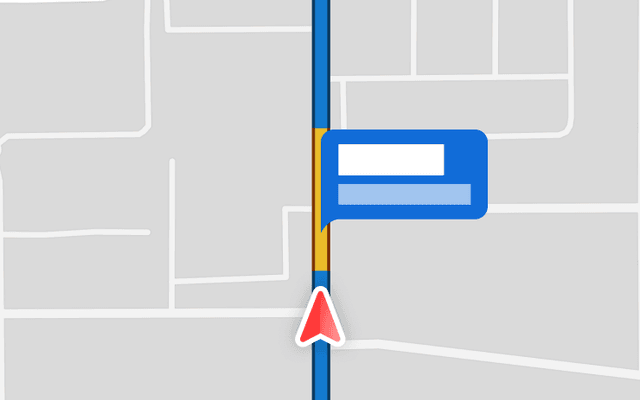
내비게이션이 이전에 주행했던 경로를 우선적으로 안내합니다. 컨트롤 > 내비게이션 > 온라인 경로 안내가 활성화되어 있어야 합니다. 위치 데이터는 Tesla에 익명으로 제공되며 차량과 연결되지 않습니다.
자동 내비게이션
S
3
X
Y
CT
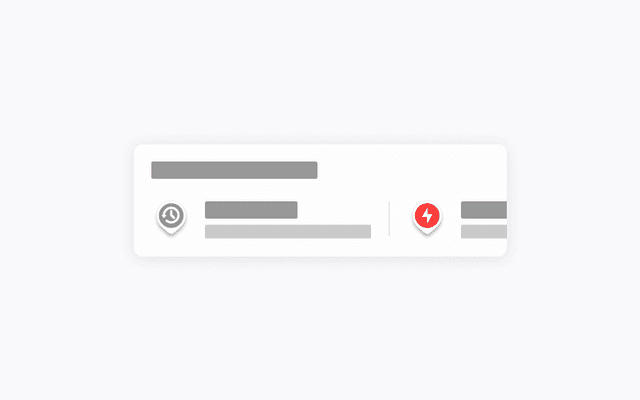
자동 내비게이션이 이제 사용자의 일상에 맞게 조정됩니다. 집, 직장 및 예정된 캘린더 일정 외에도, 차량이 이제 출근길의 학교 하차 지점이나 퇴근길의 헬스장처럼 정기적으로 방문하는 장소를 제안하고 경로를 안내할 수 있습니다. 활성화하려면 컨트롤 > 내비게이션 > 자동 내비게이션으로 이동하세요. 위치 데이터는 Tesla에 익명으로 제공되며 차량과 연결되지 않습니다.

Grok 명령
S
3
X
Y
CT
Grok은 이제 전화를 걸고, 음악을 재생하며, 실내 온도를 조절하고, 컨트롤 패널을 검색할 수 있습니다. Grok에게 사용자의 Tesla에 대해 묻거나 최신 소프트웨어 업데이트에 포함된 내용을 물어보세요. "Hey Grok" 및 위치 기반 미리 알림을 활성화 또는 비활성화하려면 Grok > 설정으로 이동하세요. 프리미엄 커넥티비티 또는 WiFi 연결이 필요합니다. 대화 내용은 Tesla에 익명으로 제공되며 차량과 연결되지 않습니다.

트랙션 컨트롤 모드
3
Y?
C?
세 가지 업데이트된 트랙션 컨트롤 모드 중에서 선택하세요: 일반 주행 조건을 위한 자동(Auto), 빙판길이나 젖은 노면을 위한 미끄러운 노면(Slippery Surface), 눈, 진흙 또는 모래에 빠졌을 때 사용하는 탈출 지원(Stuck Assist). 모드는 주행을 시작할 때마다 자동(Auto)으로 재설정됩니다. 선택하려면 컨트롤 > 다이내믹 > 트랙션 컨트롤 모드로 이동하세요.
점수 측정이 포함된 카라오케(Caraoke)
S
3
X
Y
CT
이제 주차(Park) 중에 카라오케(Caraoke)가 노래 점수를 측정합니다. 별점을 획득하고 내 카라오케 탭에서 최고 점수를 기록하세요. 후면 디스플레이에서 대기열 버튼을 누르면 승객이 휴대폰으로 스캔하여 대기열에 곡을 추가할 수 있는 QR 코드가 표시됩니다. 프리미엄 커넥티비티가 필요합니다.
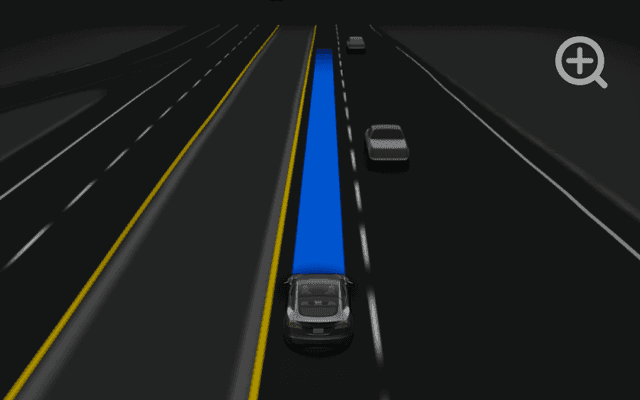
주행 시각화
S
X
자율 주행(Self-Driving) 줌 기본 설정을 사용자 지정하세요. 컨트롤 > 자율 주행(Self-Driving) > 시각화 카메라 줌에서 원하는 줌 레벨을 선택하십시오.
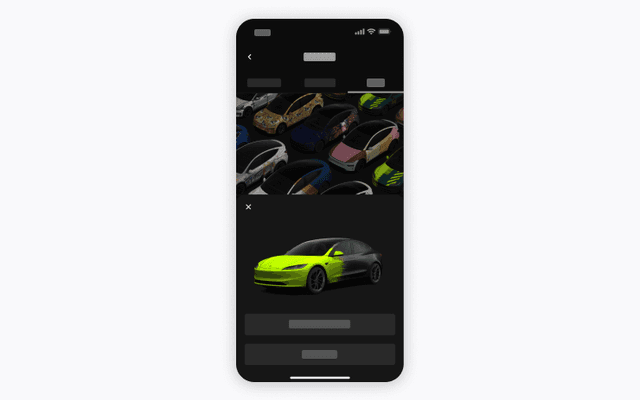
커스텀 랩핑
S
3
X
Y
CT
모바일 앱을 사용하여 휴대폰의 이미지에서 커스텀 랩 디자인을 업로드하고 Tesla로 직접 전송하세요. Creations > 랩 > 업로드로 이동하세요. 모바일 앱 v4.59.0 이상 버전이 필요합니다. 차량에서 액세스하려면 앱 런처 > 토이박스 > 페인트 샵으로 이동하세요.

카메라 프리뷰
S
3
X
Y
CT
이제 Tesla가 주차(Park) 상태가 아니더라도 언제든지 카메라 프리뷰를 열 수 있습니다. 컨트롤 > 서비스 > 카메라 프리뷰로 이동하여 개별 카메라 뷰를 탭하면 해당 화면을 볼 수 있습니다. 모든 카메라 뷰로 다시 전환하려면 그리드 버튼을 누르세요.
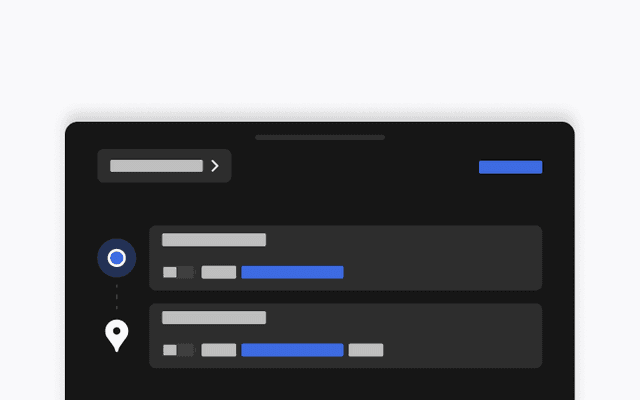
도착 에너지 설정
S
3
X
Y
CT
휴대폰에서 모든 여정에 대해 원하는 도착 에너지를 설정하세요. Tesla 모바일 앱에서 위치 탭을 열고 목적지를 입력한 다음 도착 에너지 설정을 탭하세요. 모바일 앱 v4.58.0 이상 버전이 필요합니다.
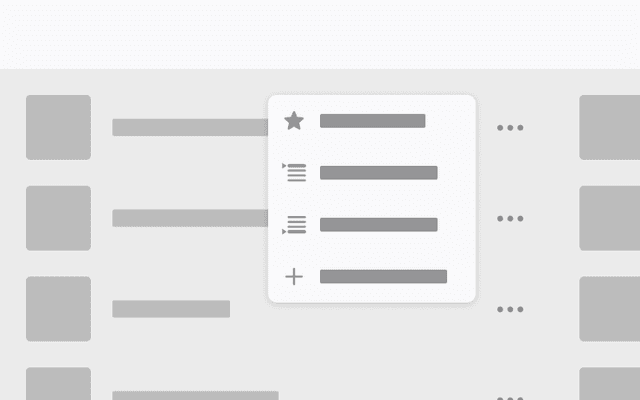
Apple Music
S
3
X
Y
CT
검색 결과 및 아티스트 페이지에서 직접 Apple Music 대기열에 노래를 추가하세요. 노래를 길게 누르거나 점 세 개 메뉴를 탭하여 다음 재생, 대기열에 추가, 라이브러리에 저장 또는 즐겨찾기로 표시를 선택할 수 있습니다. 활성화된 Apple Music 구독이 필요합니다.
웹 브라우저
S
3
X
Y
CT
이제 웹 브라우저에서 Tesla의 실내 카메라와 실내 마이크를 사용할 수 있습니다. 웹사이트에서 액세스 권한을 요청할 때 탭하여 권한을 부여하세요. 카메라는 주차 중에만 사용할 수 있습니다.
슈퍼차저(Supercharger) 검색
S
3
X
Y
CT
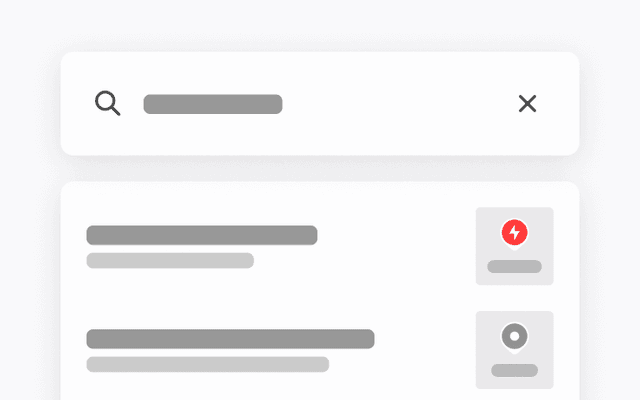
이제 목적지를 검색할 때 이름으로 슈퍼차저(Supercharger)를 찾을 수 있습니다.
환영 애니메이션
3
Y
이제 Tesla를 켤 때 애니메이션으로 환영합니다. 비활성화하려면 컨트롤 > 디스플레이 > 환영 애니메이션으로 이동하세요.

후면 디스플레이
S
3
X
Y
CT
앱 런처 > 후면 > 후면 디스플레이 잠금으로 이동하여 전면 디스플레이에서 후면 터치스크린 컨트롤을 비활성화할 수 있습니다. 전면 디스플레이에서 선택한 콘텐츠는 후면에서 계속 재생됩니다.

"Hey Grok"
S
3
X
Y
CT
이제 xAI가 구축한 지능형 어시스턴트인 Grok과 대화할 수 있습니다. Grok을 실행하려면 앱 런처 > Grok으로 이동하거나, 스티어링 휠의 음성 버튼을 길게 누르거나, "Hey Grok"이라고 말하세요. 종료하려면 "goodbye"라고 말하십시오. 스토리텔러부터 언힌지드(Unhinged)까지 Grok의 목소리와 성격을 선택하거나, 어시스턴트로 설정하여 내비게이션 목적지 추가 및 편집, 전화 걸기, 음악 재생, 실내 온도 조절 및 컨트롤 패널 검색을 수행할 수 있습니다. Grok에게 Tesla에 대해 묻거나 최신 소프트웨어 업데이트에 포함된 내용을 물어보세요. 또한 "집 근처에 가면 우유 사는 것 기억해 줘"와 같은 위치 기반 미리 알림을 설정할 수도 있습니다. "Hey Grok" 및 위치 기반 미리 알림을 활성화 또는 비활성화하려면 Grok > 설정으로 이동하세요. 프리미엄 커넥티비티 또는 WiFi 연결이 필요합니다. 대화 내용은 Tesla에 익명으로 제공되며 차량과 연결되지 않습니다.

보안 개선 사항
S
3
X
Y
CT
이번 업데이트에는 중요한 보안 수정 및 개선 사항이 포함되어 있습니다.