2026.21.6

FSD (Supervised) v14.1 Lite
3
Y
FSD (Supervised) v14.1 Lite는 다음을 포함합니다: HW4 V14의 지능을 HW3로 추출하여 적용했습니다. 이를 통해 HW3는 HW4 V14를 가이드로 사용하여 시나리오를 처리하는 방법을 직접 학습할 수 있습니다. 이 프로세스는 강화 학습(RL) 및 HW3용 오프라인 모델을 포함하여 HW4에서 이루어진 개선 사항을 적용합니다. 내비게이션 처리, 합류 및 분기, 보행자 상호 작용, 신호등, 차량 끼어들기 시나리오를 포함한 다양한 카테고리에서 능동적 및 반응적 응답성을 개선했습니다. 불필요한 감속 감소, 부드러운 스티어링 및 일관된 차선 중앙 유지력을 통해 일반적인 주행 상황에서의 승차감을 개선했습니다. 주차, 출차 및 후진 기능을 도입했습니다. FSD가 정차하거나 주차할 위치(주차장, 도로변, 진입로)를 선택할 수 있는 도착 옵션을 추가했습니다. 주행 스타일 선호도를 더욱 세밀하게 설정할 수 있도록 스피드 프로필을 상시 사용할 수 있습니다.

FSD (Supervised) v14.3.7
S
3
X
Y
CT
Full Self-Driving (Supervised) v14.3.7은 다음을 포함합니다: FSD 신경망 학습의 강화 학습(RL) 단계를 업그레이드하여 다양한 주행 시나리오가 개선되었습니다. 신경망 비전 인코더를 업그레이드하여 희귀하거나 가시성이 낮은 시나리오에서의 이해도를 높이고, 3D 기하학 이해도를 강화하며, 교통 표지판 이해 범위를 확장했습니다. MLIR을 사용하여 AI 컴파일러 및 런타임을 처음부터 다시 작성하여 반응 속도가 20% 빨라지고 모델 반복 속도가 개선되었습니다. 불필요한 차선 편향 및 경미한 테일게이팅(바짝 붙어 가기) 동작을 완화했습니다. 주차 공간 선택 및 기동의 결정력을 높였습니다. 주차 위치 핀 예측이 개선되었으며, 이제 지도에 P 아이콘으로 표시됩니다. 긴급 차량, 스쿨버스, 우선권 위반 차량 및 기타 희귀 차량에 대한 대응을 강화했습니다. 더 어려운 사례에 강화 학습(RL) 학습을 집중하고 능동적 안전에 대한 보상을 추가하여 소형 동물 처리를 개선했습니다. Tesla 차량군으로부터 수집된 까다로운 RL 사례 학습을 통해 복합 신호등, 커브길, 황색 신호 정지가 포함된 복잡한 교차로에서의 신호등 처리를 개선했습니다. 차량 경로로 튀어나오거나, 매달려 있거나, 기울어진 희귀하고 특이한 물체에 대한 처리를 개선했습니다. 운전자의 개입 없이 제어력을 유지하고 자동으로 복구하여 일시적인 시스템 성능 저하 처리를 개선하고 불필요한 해제를 줄였습니다. 더 나은 시선 추적, 안경 착용 처리 및 가변 조명 조건에서의 높은 정확도로 운전자 모니터링 시스템의 감도를 개선했습니다. 더 유능하고 안정적인 동작을 위해 Actually Smart Summon, FSD 및 Robotaxi 간의 모델을 통합했습니다. (사이버트럭 이외 모델은 FSD v14.3.2부터, 사이버트럭은 FSD v14.3.4부터 적용) Actually Smart Summon의 최대 속도가 이제 8mph(13km/h)로 증가했습니다. (FSD v14.3.3에 추가됨, 사이버트럭에서는 사용 불가) 주행 주도권을 가져온 후 메인 화면에서 개입 이유를 선택하여 Tesla의 자율 주행 개선을 도와주세요. (FSD v14.3.2에 도입) 이제 개입 없이 FSD (Supervised)로 주행한 거리를 확인할 수 있습니다. 자율 주행 앱은 가장 긴 무개입 주행 기록도 표시합니다. (FSD v14.3.3에 추가됨) 목적지에 도착하면 주차 옵션이 지도에 표시됩니다. (FSD v14.3.4에 추가됨) 향후 개선 사항: 목적지 처리 이상의 모든 동작으로 추론 확장, 포트홀 회피 추가.
Actually Smart Summon
CT
이제 사이버트럭에서도 ASS (Actually Smart Summon) 및 Dumb Summon을 사용할 수 있습니다!

Full Self-Driving (Supervised)
S
3
X
Y
CT
당신의 감독하에 Full Self-Driving (Supervised)는 거의 모든 곳에서 Tesla를 주행할 수 있습니다. 주차된 상태에서 시작하여 차선 변경을 하고, 내비게이션 경로를 따라 분기점을 선택하며, 다른 차량과 물체를 피해 주행하고, 좌우 회전을 하며 목적지에 주차합니다. 귀하와 귀하가 승인한 모든 사람은 각별한 주의를 기울이고 주의를 유지해야 합니다. 이것은 차량을 자율 주행 상태로 만들지 않습니다. 방심하지 마십시오. 차량에서 Full Self-Driving (Supervised)가 활성화되었습니다. 이 기능을 사용하려면 UI의 자율 주행 시작 버튼을 누르거나 오른쪽 스크롤 휠 버튼을 한 번 누르십시오. 오토파일럿 설정에서 Full Self-Driving (Supervised)를 비활성화할 수 있습니다.

주차 상태에서 자율 주행 시작
3
Y
운전자 요구 사항이 충족되면 화면에 버튼이 나타납니다. 운전자 요구 사항에는 다음이 포함되지만 이에 국한되지는 않습니다: 운전자가 운전석에 앉아 있음, 운전자가 안전벨트를 매고 있음, 실내 카메라가 가려지지 않음. 브레이크 확인(Brake Confirm)은 FSD (Supervised)를 활성화하기 전 운전자가 브레이크 페달을 밟았다가 떼야 합니다. 브레이크 확인이 비활성화된 경우 버튼을 누르면 자율 주행이 브레이크를 작동하고 FSD (Supervised)를 활성화할 수 있습니다. 운전자 감지 요구 사항이 충족되지 않거나 FSD (Supervised)가 운전자를 감지하지 못하는 경우, 확인을 위해 브레이크 페달을 밟았다가 떼야 합니다. 자율 주행 > 브레이크 확인에서 브레이크 확인 기능을 활성화할 수 있습니다. 이 기능은 차량을 자율 주행 상태로 만들지 않으며 운전자는 주의를 유지하고 언제든지 주도권을 가져올 준비가 되어 있어야 합니다. 차량이 시어터(Theater) 또는 아케이드(Arcade) 모드가 아닐 때 차량을 작동할 권한이 있는 면허 소지 운전자만이 운전석에 앉아야 합니다.
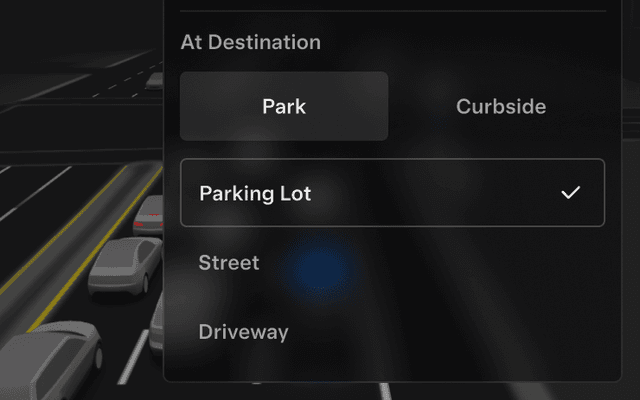
도착 옵션
3
Y
주차장, 도로변, 진입로 및 Robotaxi 스타일의 하차를 위한 길가 정차와 같은 도착 옵션을 선택할 수 있습니다. 도착 옵션 및 선호하는 주차 위치에 대한 기본 설정은 각 목적지별로 저장됩니다.
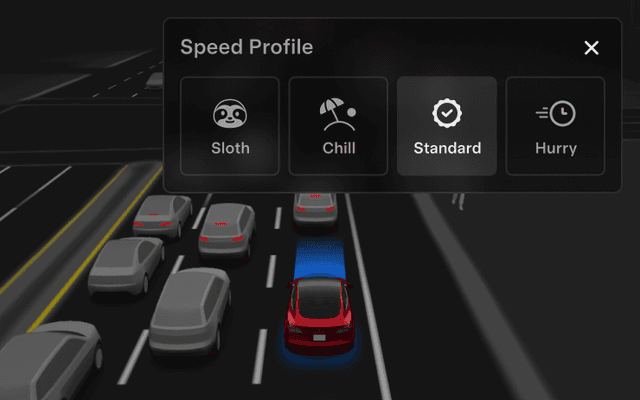
스피드 프로필
3
Y
FSD (Supervised)는 이제 운전자 프로필, 속도 제한 및 주변 교통 상황을 조합하여 적절한 속도를 결정합니다. CHILL보다 낮은 속도와 더 보수적인 차선 선택을 제공하는 새로운 스피드 프로필인 SLOTH를 도입했습니다. 이제 운전자 프로필이 주행 동작에 더 큰 영향을 미칩니다. 프로필이 더 적극적일수록 최대 속도가 높아집니다. 오른쪽 스크롤 휠의 위/아래 조작은 이제 mph/kph 단위의 정확한 최대 속도 편차 선택 대신 스피드 프로필 설정을 조정합니다.
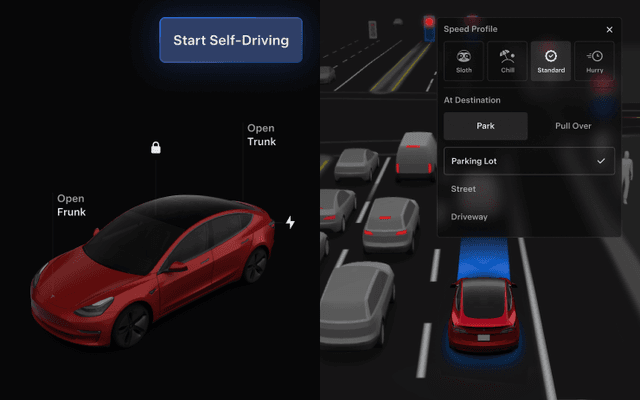
UI 개선 사항
3
Y
중앙 디스플레이의 자율 주행 시각화 화면에서 스피드 프로필 및 도착 옵션과 같은 설정을 직접 조정할 수 있습니다.

Full Self-Driving (Supervised)
3
Y
당신의 감독하에 Full Self-Driving (Supervised)는 거의 모든 곳에서 Tesla를 주행할 수 있습니다. 주차된 상태에서 시작하여 차선 변경을 하고, 내비게이션 경로를 따라 분기점을 선택하며, 다른 차량과 물체를 피해 주행하고, 좌우 회전을 하며 목적지에 주차합니다. 귀하와 귀하가 승인한 모든 사람은 각별한 주의를 기울이고 주의를 유지해야 합니다. 이것은 차량을 자율 주행 상태로 만들지 않습니다. 방심하지 마십시오. 차량에서 Full Self-Driving (Supervised)가 활성화되었습니다. 이 기능을 사용하려면 UI의 자율 주행 시작 버튼을 누르거나 오른쪽 스크롤 휠 버튼을 한 번 누르십시오. 자율 주행 설정에서 Full Self-Driving (Supervised)를 비활성화할 수 있습니다.

카메라 미리보기
S
3
X
Y
CT
이제 차량이 주차(Park) 상태가 아닐 때도 언제든지 카메라 미리보기를 열 수 있습니다. 컨트롤 > 서비스 > 카메라 미리보기로 이동하여 개별 카메라 뷰를 탭하여 확인하세요. 그리드 버튼을 탭하면 모든 카메라 보기로 돌아갑니다.